 /Documentatie
Gmail-berichten automatisch doorsturen naar een ander account
Je kunt al je nieuwe berichten laten doorsturen naar een ander e-mailadres of alleen bepaalde soorten berichten laten doorsturen.
⌘K
Meer informatie over hoe automatisch doorsturen werkt
- Nadat je een e-mailadres voor doorsturen hebt toegevoegd, sturen we een verificatielink naar dat adres.
- Nadat je het adres hebt laten verifiëren, kun je berichten doorsturen naar dat e-mailadres.
- We sturen alle nieuwe berichten door naar het account, behalve spam.
- Als je berichten wilt doorsturen die aan bepaalde criteria voldoen, kun je een filter maken.
- Als je wilt bepalen wat er gebeurt met de kopie van een inkomende e-mail, kun je het volgende doen:
- Een kopie opslaan in je inbox.
- De kopie automatisch archiveren.
Automatisch doorsturen inschakelen
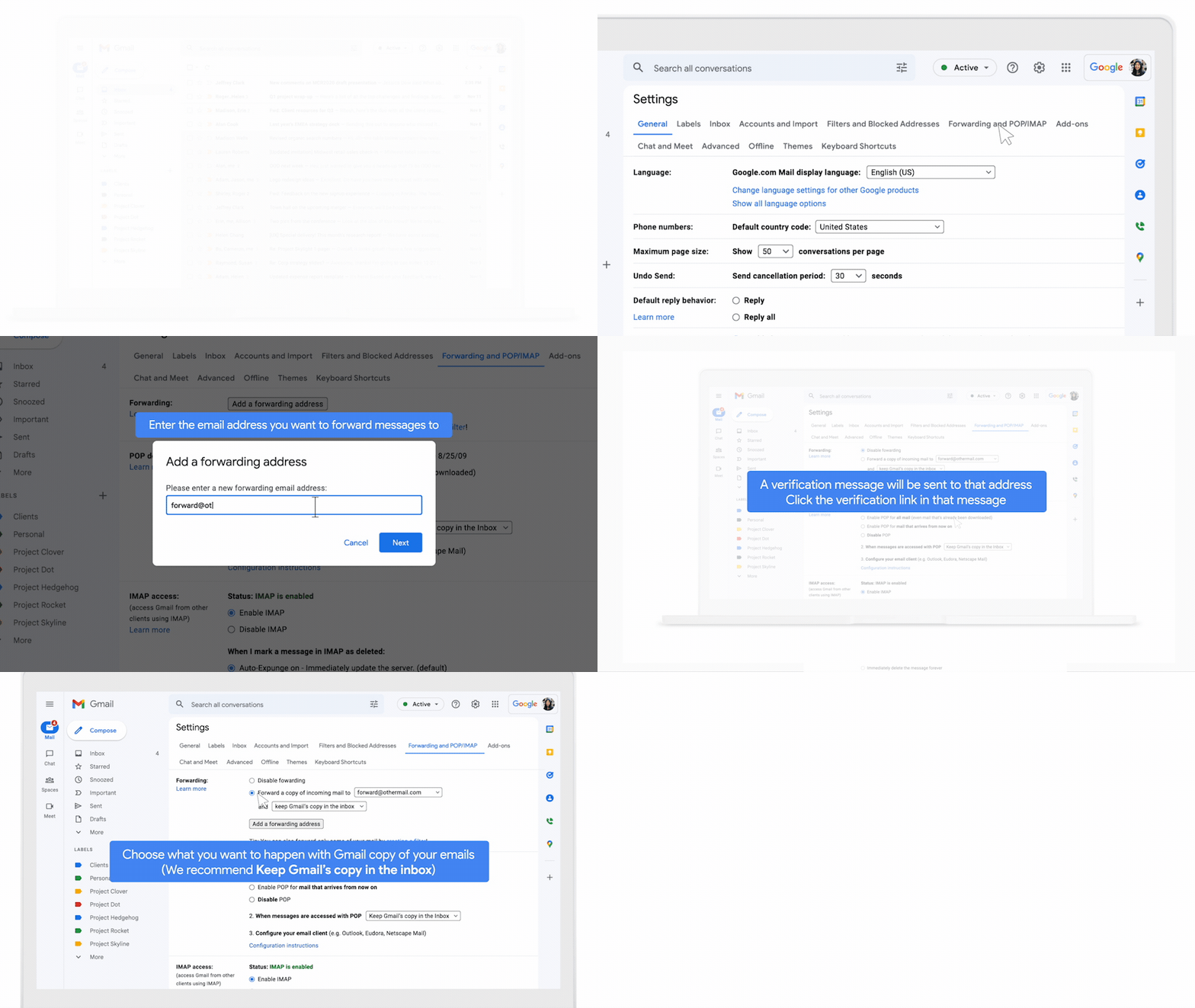
- Open Gmail op je computer.
- Log in op het account van waaruit je berichten wilt doorsturen.
- Klik rechtsboven op Instellingen en dan Alle instellingen weergeven.
- Klik op het tabblad Doorsturen en POP/IMAP of Doorsturen.
- Klik in het gedeelte Doorsturen op Een doorstuuradres toevoegen.
- Voer het e-mailadres in waar je de berichten naartoe wilt doorsturen.
- Klik op Volgende en dan Doorgaan en dan OK.
- Er wordt een verificatiebericht naar het doorstuuradres gestuurd.
- Klik in het andere e-mailaccount op de verificatielink in het bericht.
- Ga terug naar de pagina Instellingen in Gmail.
- Vernieuw de browser.
- Klik op het tabblad Doorsturen en POP/IMAP of Doorsturen.
- Selecteer in het gedeelte "Doorsturen" de optie Een kopie van binnenkomende berichten doorsturen naar.
- Kies wat je wilt dat er gebeurt met de Gmail-kopie van je e-mails.
- We raden je aan De kopie van Gmail in de inbox bewaren te selecteren.
- Klik onderaan de pagina op Wijzigingen opslaan.
Automatisch doorsturen uitschakelen
- Open Gmail op je computer.
- Log in op het account dat je e-mails doorstuurt.
- Klik rechtsboven op Instellingen en dan Alle instellingen weergeven.
- Klik op het tabblad Doorsturen en POP/IMAP of Doorsturen.
- Klik in het gedeelte Doorsturen op Doorsturen uitschakelen.
- Klik onderaan op Wijzigingen opslaan.
Berichten doorsturen die overeenkomen met je filters
Belangrijk
Als je berichten automatisch doorstuurt, worden al je Gmail-berichten standaard naar het nieuwe adres gestuurd. Als je specifieke berichten wilt doorsturen, zet je automatisch doorsturen uit en stel je een filter in om te bepalen welke berichten worden doorgestuurd.
- Open Gmail op je computer.
- Klik bovenaan in het zoekvak op Zoekopties weergeven.
- Voer je zoekcriteria in.
- Klik op Zoeken om te controleren of de zoekopdracht werkt.
- Klik onderaan het zoekvak op Filter maken.
- Klik in de lijst met filteropties op Doorsturen.
- Selecteer het e-mailadres waarnaar je berichten wilt doorsturen.
- Klik op Filter maken.
Tip
Als je berichten naar meerdere accounts wilt doorsturen, maak je een filter voor elk doorstuuradres.